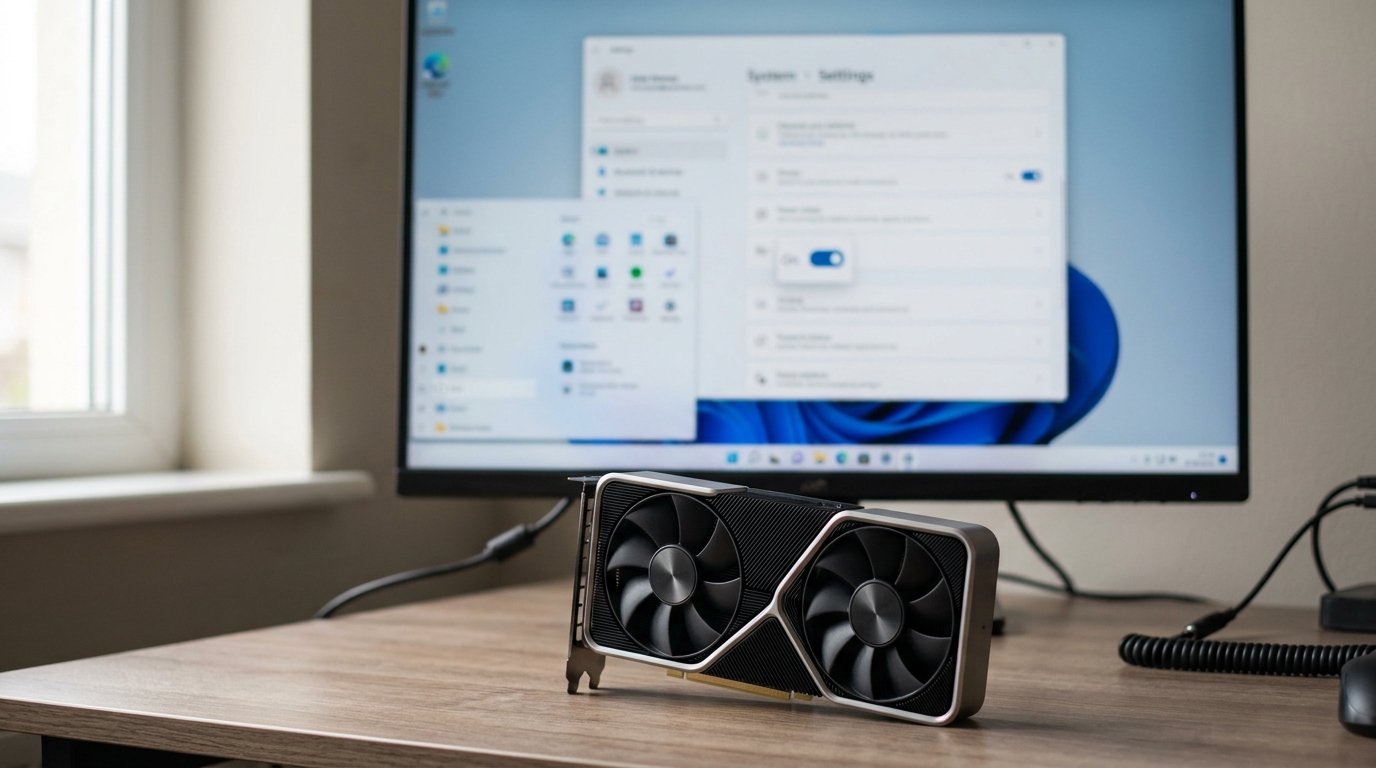
Dans les paramètres graphiques de Windows 11 se cache une option au nom peu engageant : la « planification GPU accélérée par le matériel », plus connue sous l'acronyme HAGS. Selon les configurations, elle peut fluidifier les jeux, ne rien changer, ou provoquer des saccades. Ce tuto explique ce qu'elle fait, comment l'activer, et surtout comment vérifier si elle vous est utile.
Ce que fait réellement le HAGS
Normalement, c'est le processeur qui prépare et ordonne les tâches à envoyer à la carte graphique, via un composant de Windows appelé l'ordonnanceur GPU. Avec le HAGS, une partie de cette gestion est confiée à un processeur dédié intégré à la carte graphique elle-même. Le CPU est donc moins sollicité pour cette tâche, et la file d'attente des images peut être gérée plus directement.
À qui ça peut servir
- Aux configurations où le processeur est le maillon faible : décharger le CPU d'une tâche peut libérer un peu de marge.
- Aux joueurs qui utilisent la génération d'images (DLSS Frame Generation, FSR Frame Generation) : cette technologie a historiquement été recommandée avec le HAGS activé.
- Aux cartes graphiques récentes, mieux optimisées pour cette fonction que les anciennes générations.
À l'inverse, sur une configuration déjà bien équilibrée, le gain moyen est souvent faible, voire inexistant.
Étape 1 : vérifier la compatibilité
- Windows 10 (version 2004 ou plus récente) ou Windows 11 est nécessaire.
- Carte graphique NVIDIA GTX 1000 ou plus récente, ou AMD Radeon RX 5600 ou plus récente.
- Pilote graphique à jour, installé depuis le site du fabricant (voir notre tuto sur la réinstallation propre des pilotes).
Si l'option n'apparaît pas à l'étape suivante, c'est que votre carte ou votre pilote ne la gère pas.
Étape 2 : activer (ou désactiver) le HAGS
- Ouvrez les Paramètres de Windows.
- Allez dans Système > Affichage > Graphiques.
- Cliquez sur « Modifier les paramètres graphiques par défaut ».
- Basculez l'interrupteur « Planification GPU accélérée par le matériel ».
- Redémarrez le PC : le changement n'est pris en compte qu'après un redémarrage complet.
Étape 3 : mesurer l'effet réel (la partie qui compte)
Ne vous fiez pas à un ressenti. Pour comparer proprement, il faut tester dans les mêmes conditions avec l'option activée, puis désactivée.
- Choisissez un jeu avec un benchmark intégré, ou une scène répétable de 2 à 3 minutes (même trajet, même zone).
- Affichez les FPS et le temps d'image avec MSI Afterburner (RivaTuner) ou l'overlay de votre pilote.
- Relevez les FPS moyens, mais surtout les 1% low (les creux de fluidité) : c'est là que les différences se voient.
- Refaites exactement le même test avec le réglage inverse, après redémarrage.
Si l'écart est inférieur à 2 ou 3%, il s'agit de la marge d'erreur de la mesure : gardez le réglage qui vous inspire le plus confiance.
Les problèmes connus
- Sur certaines configurations, le HAGS peut provoquer des micro-saccades ou des plantages de pilote, surtout avec des pilotes anciens.
- Des soucis ont été rapportés avec certains logiciels de capture ou de partage d'écran (OBS, Discord) : si vous streamez et constatez des images perdues, essayez de désactiver l'option.
- Après une mise à jour majeure de Windows ou du pilote, le réglage peut se retrouver réinitialisé : revérifiez-le.
Notre recommandation
Sur une carte graphique récente avec un pilote à jour, testez-le : c'est gratuit, réversible en une minute et il n'y a aucun risque pour le matériel. Si vous ne mesurez aucun gain, ou si vous constatez des instabilités, désactivez-le. Le meilleur réglage reste celui qui donne la courbe de temps d'image la plus plate sur votre machine, pas celui qui fait gagner quelques FPS sur le papier.